
数据
数据模块用于统一管理科研工作流中的数据集,支持数据集的创建、编辑、共享与复用,打通“数据准备 -> 任务使用 -> 任务结果回流”的闭环。
数据模块主要解决以下问题:
- 统一沉淀可复用的数据资产
- 支持个人数据、项目数据和跨项目共享
- 为任务模块提供稳定的数据输入来源
- 支持任务结果回流为新的数据集
数据集列表
进入我的资产 > 数据模块后,系统默认展示数据集列表。列表中可查看当前用户有权限访问的数据集。
列表字段
列表页字段以高保真页面为准,主要包括:
- 数据集名称/ID
- 最新版本
- 数据容量
- 描述
- 最新版本路径
- 创建者
- 创建时间
- 更新时间
- 操作
常用操作
- 编辑
- 删除
说明:
- 单击数据集名称,可进入数据集详情页。
- 在详情页中可查看版本、文件列表并进行更细粒度管理。
搜索与筛选
可按数据集名称进行搜索,列表右上角支持输入名称快速检索。
页面顶部通常还会展示数据模块的使用概览,例如已使用配额/项目总量。
创建数据集
进入我的资产 > 数据页面,单击创建数据集后,进入创建页。
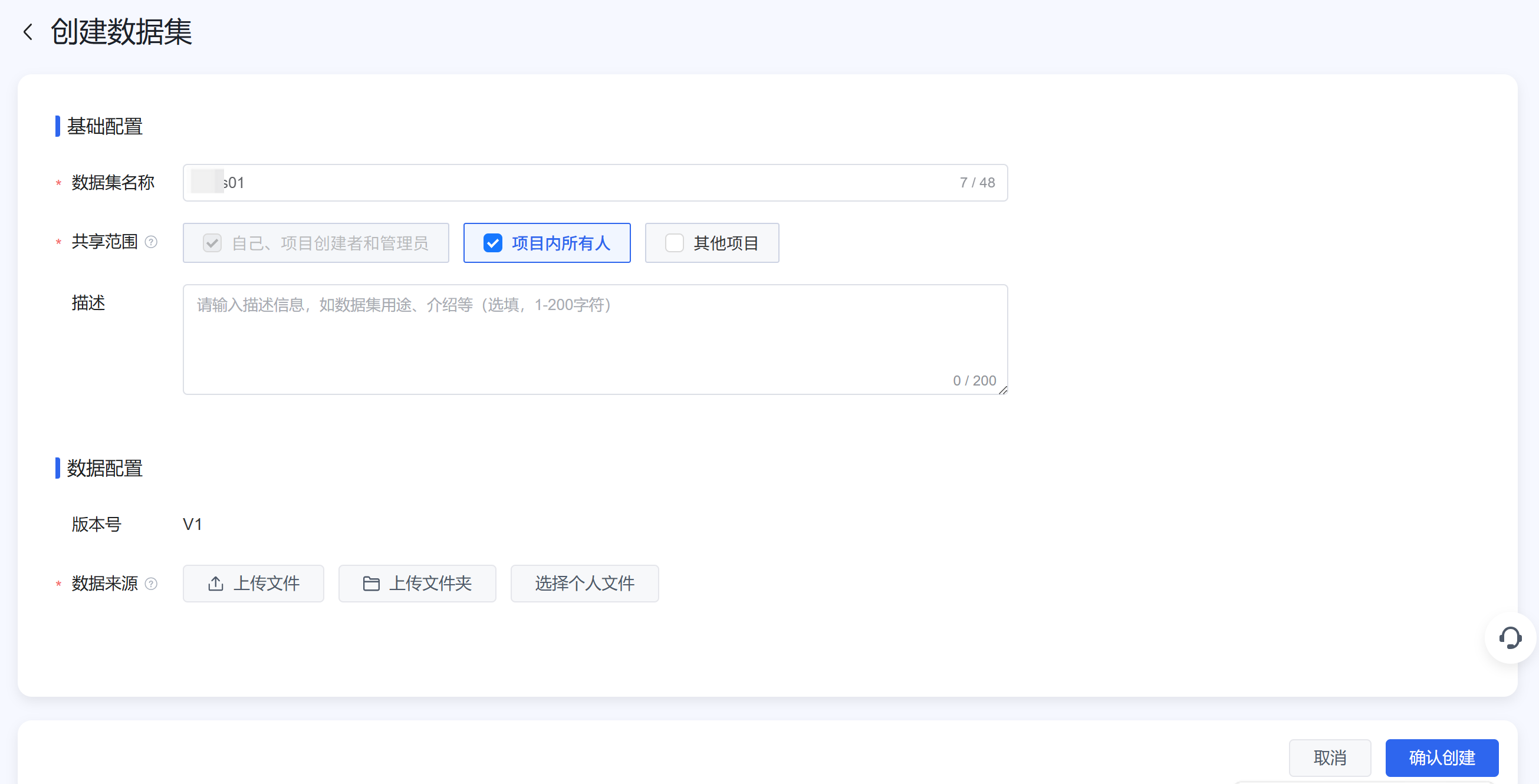
根据下表填写基础配置。
参数 说明 数据集名称 必填。数据集名称。1-48个字符。 共享范围 可调用该数据集的共享范围。 - 自己
- 项目创建者和管理员
- 项目内所有人
- 其他项目
描述 选填。数据集的描述信息。 根据下表填写数据配置。
参数 说明 版本号 默认如 V1。 数据来源 必填,支持以下三种上传方式: - 上传文件:适用单个或多个独立文件导入。例如:小规模实验数据、样本文件、结果文件。
- 上传文件夹:适用于按目录结构组织的数据导入。例如:训练集目录、标注数据集目录、批量样本目录。
- 选择个人文件:适用于从个人空间选择已有文件或文件夹导入数据集。例如:将个人实验数据转为任务输入、将个人沉淀结果纳入共享管理。
导入区域会展示当前已选择的文件或文件夹列表,支持继续添加、删除和查看层级结构。
描述 选填。数据集的描述信息。 单击确认创建完成数据集创建。
编辑数据集
- 在列表中找到目标数据集,单击操作列编辑。
- 支持修改数据集名称、共享范围、描述相关信息。
- 修改完成后单击确定保存。
说明:
如果数据集已被任务引用,建议谨慎删除或缩减内容。
调整共享范围时,需要确认目标可见性是否符合预期。
数据集详情页
点击列表中的数据集名称,可进入数据集详情页。详情页主要分为基本信息和数据集版本两部分。
基本信息
基本信息区域通常展示
- 数据集 ID
- 创建人
- 创建时间
- 更新时间
- 描述
右上角通常提供以下操作:
- 编辑
- 删除
数据集版本
数据集详情页支持版本选择与版本管理。常见操作包括:
- 选择已有版本
- 创建新版本
- 查看版本下的文件列表
创建新版本时通常需要填写:
- 版本号
- 版本描述
- 数据来源
数据来源区域支持继续上传文件、上传文件夹或选择个人文件,并会展示当前已添加的文件树。
版本文件操作
版本文件列表通常支持以下操作:
- 删除
- 下载
- 展开或收起目录
数据集共享范围说明
自己
仅数据创建者本人可见、可用、可编辑。
项目管理员/创建者
当前项目内的管理员和创建者可见、可用、可编辑。
分享给别的项目
数据集可共享给其他项目,供其他项目在任务中引用。
在任务中使用数据集
数据模块的数据集可直接作为任务输入。
使用步骤
- 进入科研计算工作流 > 任务页面。单击创建任务。
- 在数据输入区域,打开选择数据集,选择可访问的数据集。
- 完成任务配置并提交。
使用说明
- 只有当前用户有权限访问的数据集才会展示。
- 数据集可以是项目内共享数据,也可以是个人空间导入数据。
任务结果回流为数据集
任务完成后,输出结果可保存为新的数据集,便于后续复用。
操作步骤
- 在任务界面,单击任务名称,进入任务详情。
- 单击输出结果,选择输出结果,单击保存为数据集。
- 填写名称与共享范围,完成保存。
使用价值
- 将任务产出沉淀为可复用资产。
- 支撑后续任务继续引用。
- 形成数据闭环。
常见问题
为什么看不到某个数据集?
可能原因:
- 没有访问权限。
- 数据集共享范围不足。
- 数据集已删除或失效。
为什么任务里不能选择某个数据集?
可能原因:
- 当前项目无权限访问。
- 数据集共享范围未开放到当前项目。
- 数据集状态异常。
文件和数据有什么区别?
- 文件更偏向目录与存储管理。
- 数据更偏向任务输入输出和复用资产管理。
小结
数据模块是智爱赛思科研工作流中的数据资产中心,建议使用顺序如下:
- 创建或导入数据集。
- 配置共享范围。
- 在任务中使用数据集。
- 将任务结果回流为新数据集。