Hermes本地接入MaaS
Hermes配置
安装Hermes Agent
- Linux/macOS
- 执行如下命令安装Hermes Agent。Bash
curl -fsSL https://hermes-agent.nousresearch.com/install.sh | bash - 执行如下命令加载shell。Bash
source ~/.bashrc # 重新加载 shell(或: source ~/.zshrc)
- 执行如下命令安装Hermes Agent。
- Windows
- 在
PowerShell中运行如下命令安装Hermes Agent。PowerShelliex (irm https://hermes-agent.nousresearch.com/install.ps1) - 安装完成后,需要重启终端。
- 在
配置Hermes Agent连接Maas
在
PowerShell中输入hermes model,选择32. Custom endpoint (enter URL manually)输入API base URL :
https://maas.yicloud.com/v1
输入API key。
API key为模型中心 > 模型推理 > API KEY页面获取。

选择API compatibility mode:
1. Auto-detect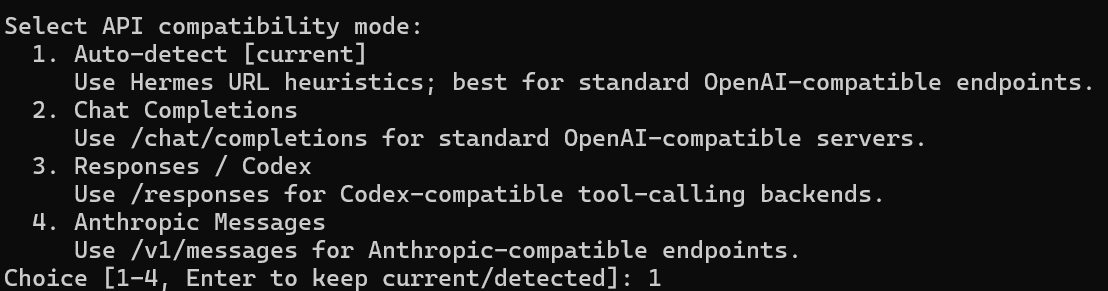
选择你想要使用的模型。 可以随时通过
hermes model切换model。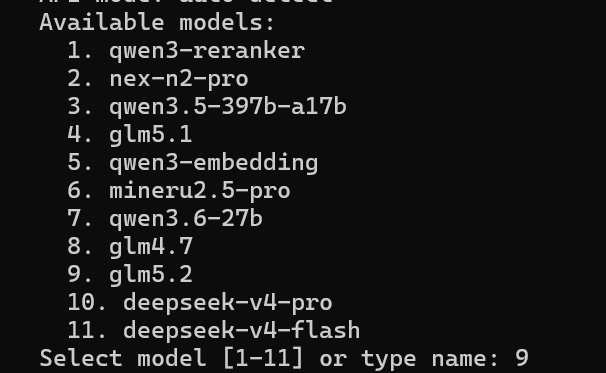
上下文长度与展示名称可直接回车。

Hermes Agent连接Maas配置完成后,可在PowerShell中输入
hermes启动hermes。
接入消息平台
本文以飞书/Lark操作为例。
在
PowerShell中输入hermes gateway setup,选择10. Feishu / Lark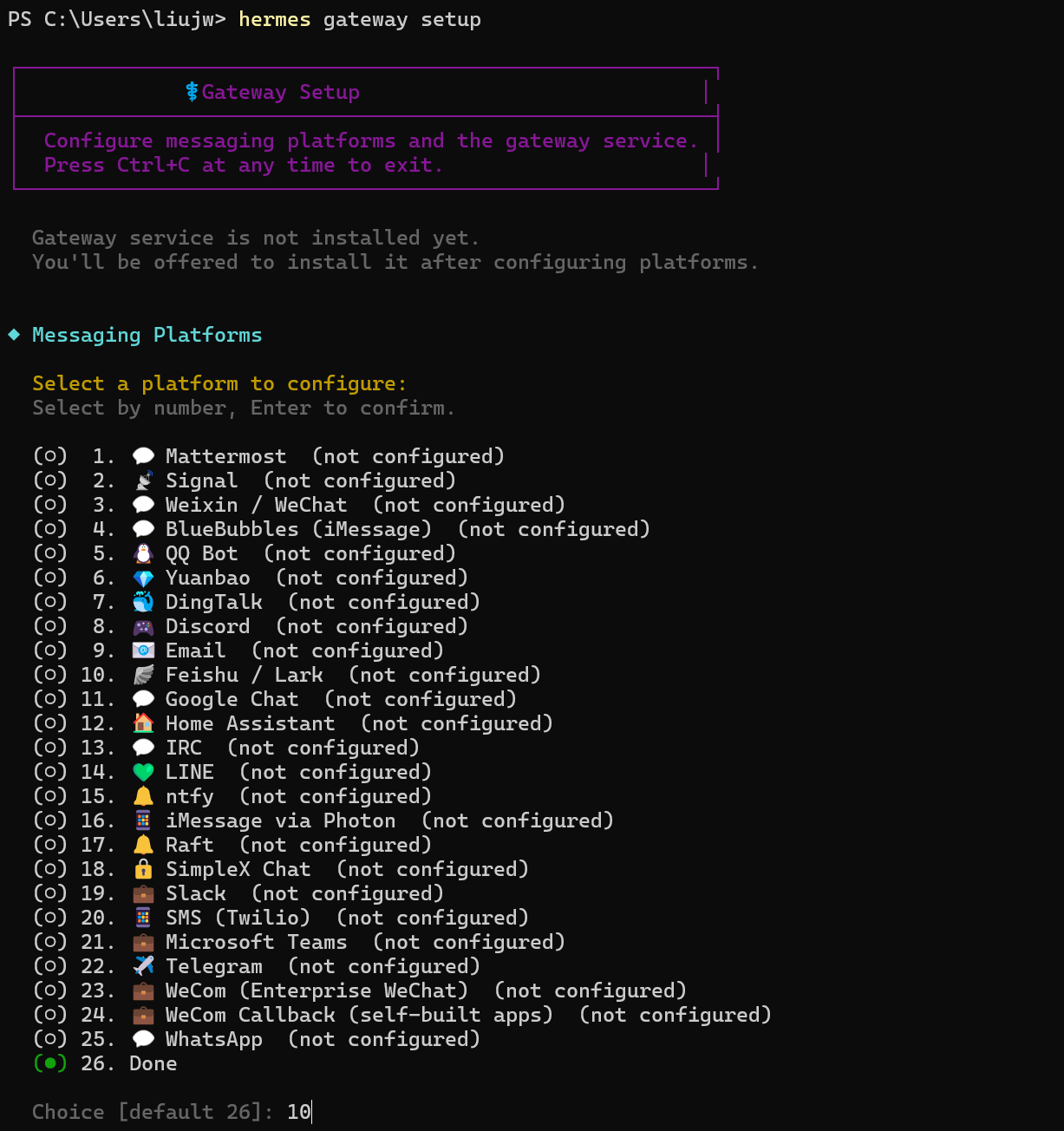
选择
1. Scan QR code to create a new bot automatically。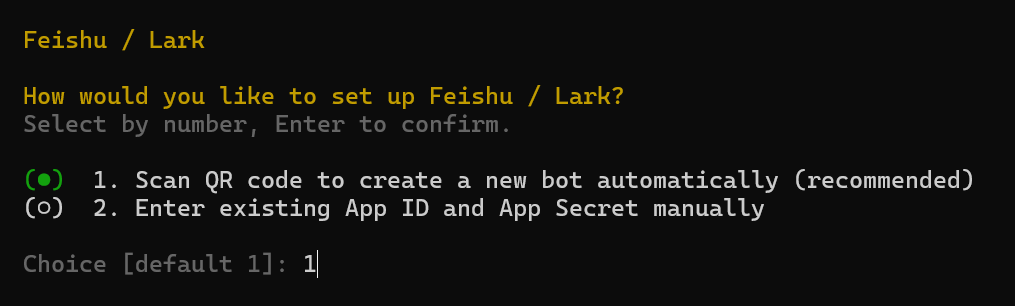
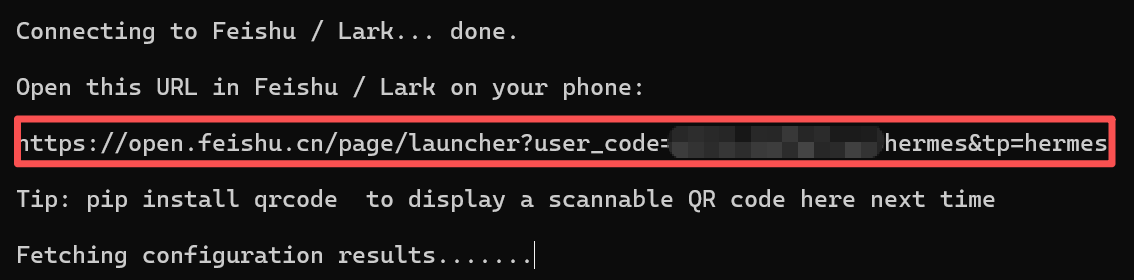
单击链接进入网页设置页面,单击立即创建完成设置。
返回
PowerShell继续进行如下图配置。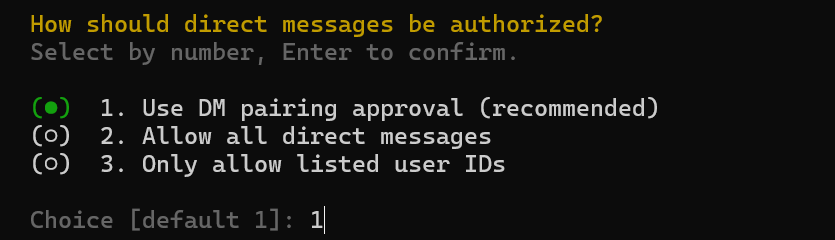
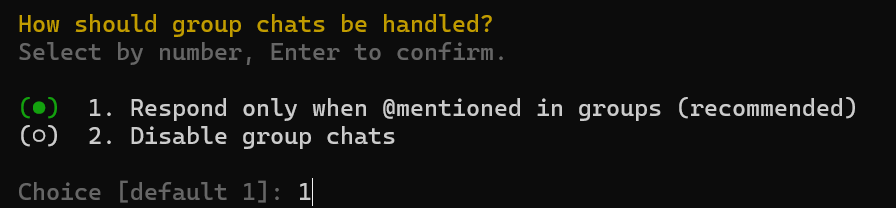
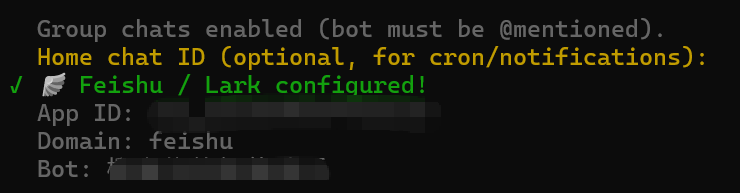
配置完成后打开 Hermes 配置文件:
PowerShellnotepad C:\Users\liujw\AppData\Local\hermes\.env将FEISHU_ALLOW_ALL_USERS的参数值修改为true。
PlainFEISHU_ALLOW_ALL_USERS=true在 PowerShell 中输入
hermes gateway启动 Gateway。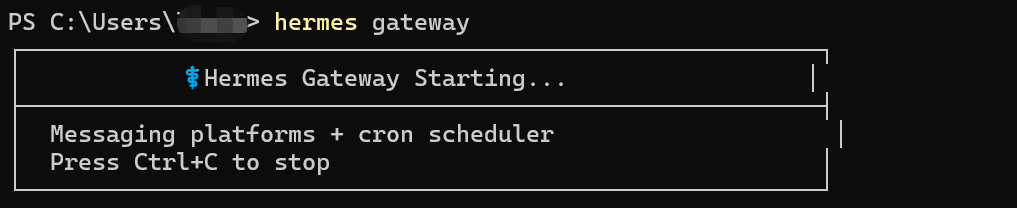
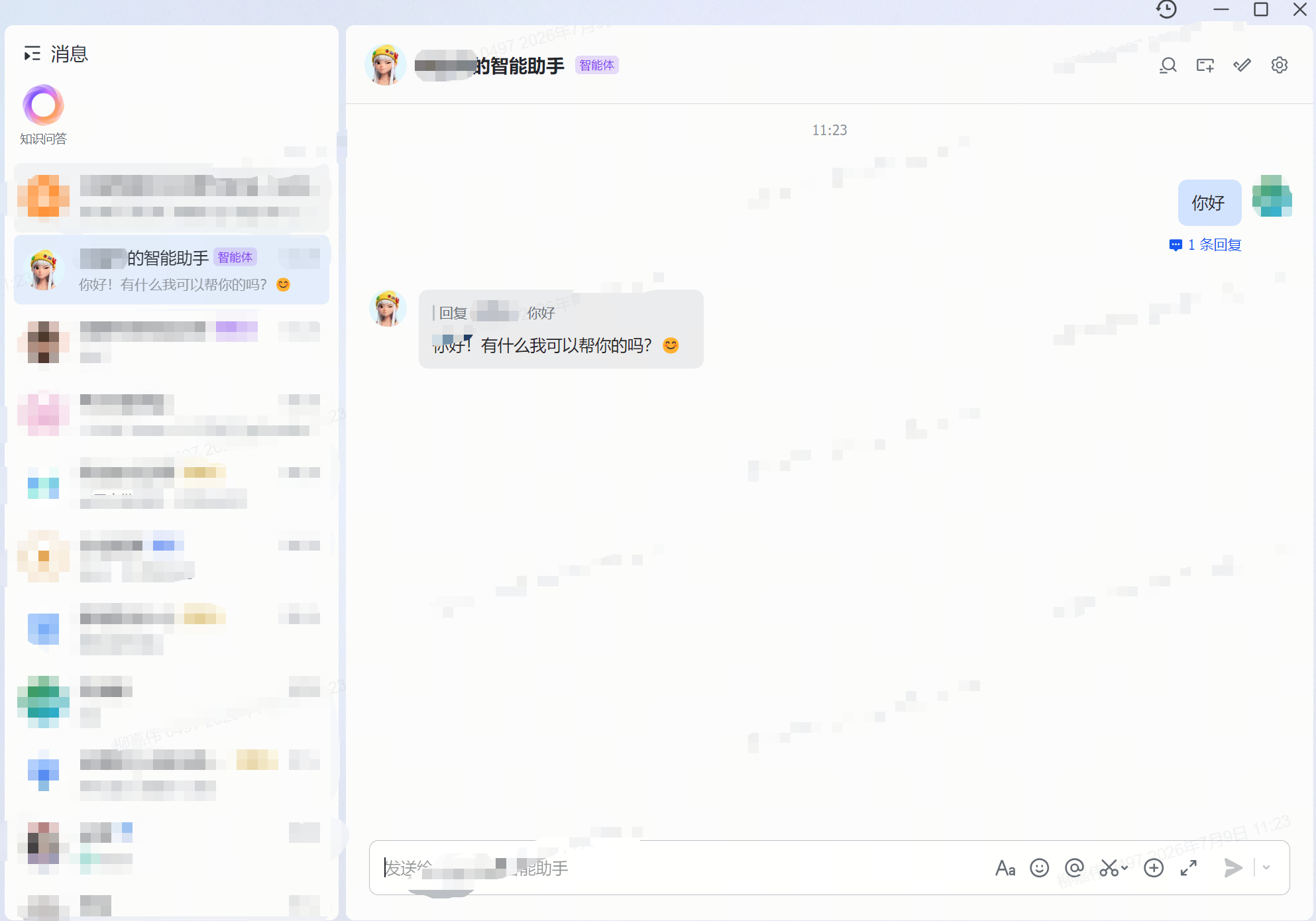
接下来即可回到飞书使用智能助手。