OpenClaw本地接入MaaS
OpenClaw配置
前提条件与推荐配置
推荐配置
为了获得最佳体验,这里推荐:
操作系统:
Mac(强烈推荐):原生支持最完善,可操作日历、备忘附录、截图等系统功能
Windows:完全可用,但部分系统集成功能受限
Linux:适合开发布者,配置灵活
IM 工具选择:
推荐 飞书(现代化、开发布友好、功能丰富)
备选:企业微信、钉钉、QQ
Mac 本地部署(推荐)
系统要求
硬件要求:
CPU:M系列芯片或Intel i5以上处理器
内存:8GB以上(推荐16GB)
硬盘:10GB以上剩余空间
系统版本:
macOS 12 Monterey或更高版本
推荐macOS 14 Sonoma或macOS 15 Sequoia
前置工具:
Node.js 24(推荐)/22.16+(兼容路径,会自动安装)
Homebrew(可选,用于安装依赖)
安装步骤
第一步:安装 OpenClaw
在终端中执行以下命令:
Bash
curl -fsSL https://openclaw.ai/install.sh | bash安装过程会自动:
检测系统环境
安装Node.js(如果未安装)
下载OpenClaw
配置环境变量
第二步:验证安装
安装完成后,执行以下命令验证:
Bash
openclaw --version如果显示版本号,说明安装成功。
第三步:初始化配置
运行配置向导:
Bash
openclaw onboard继而,配置方法同下面的 Windows 部分。
Windows 本地部署
Windows 用户完全可用,但部分系统集成功能受限。
系统要求
硬件要求:
CPU:2 核以上
内存:4GB 以上(推荐 8GB)
硬盘:10GB 以上剩余空间
操作系统:
Windows 10 / 11
前置软件:
Node.js 24(推荐)/ 22.16+
安装OpenClaw
本章节以WSL2 + Ubuntu部署方式为例,官方推荐方式,提供完整 Linux 环境支持。
设置WSL2为默认版本。
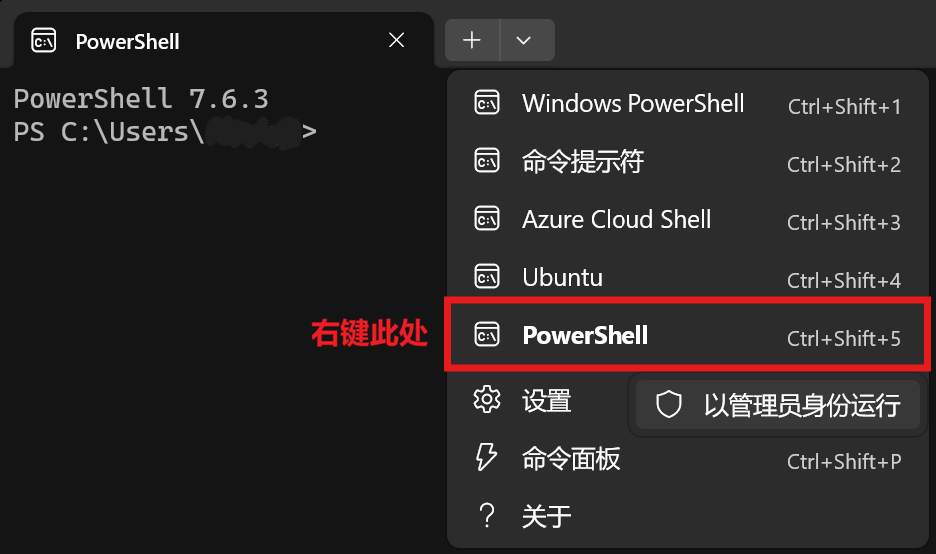
(1) 以管理员身份打开PowerShell。
(2) 执行如下命令启用WSL功能。
Bashdism.exe /online /enable-feature /featurename:Microsoft-Windows-Subsystem-Linux /all /norestart dism.exe /online /enable-feature /featurename:VirtualMachinePlatform /all /norestart(3) 执行如下命令设置WSL2为默认版本。
Bashwsl --set-default-version 2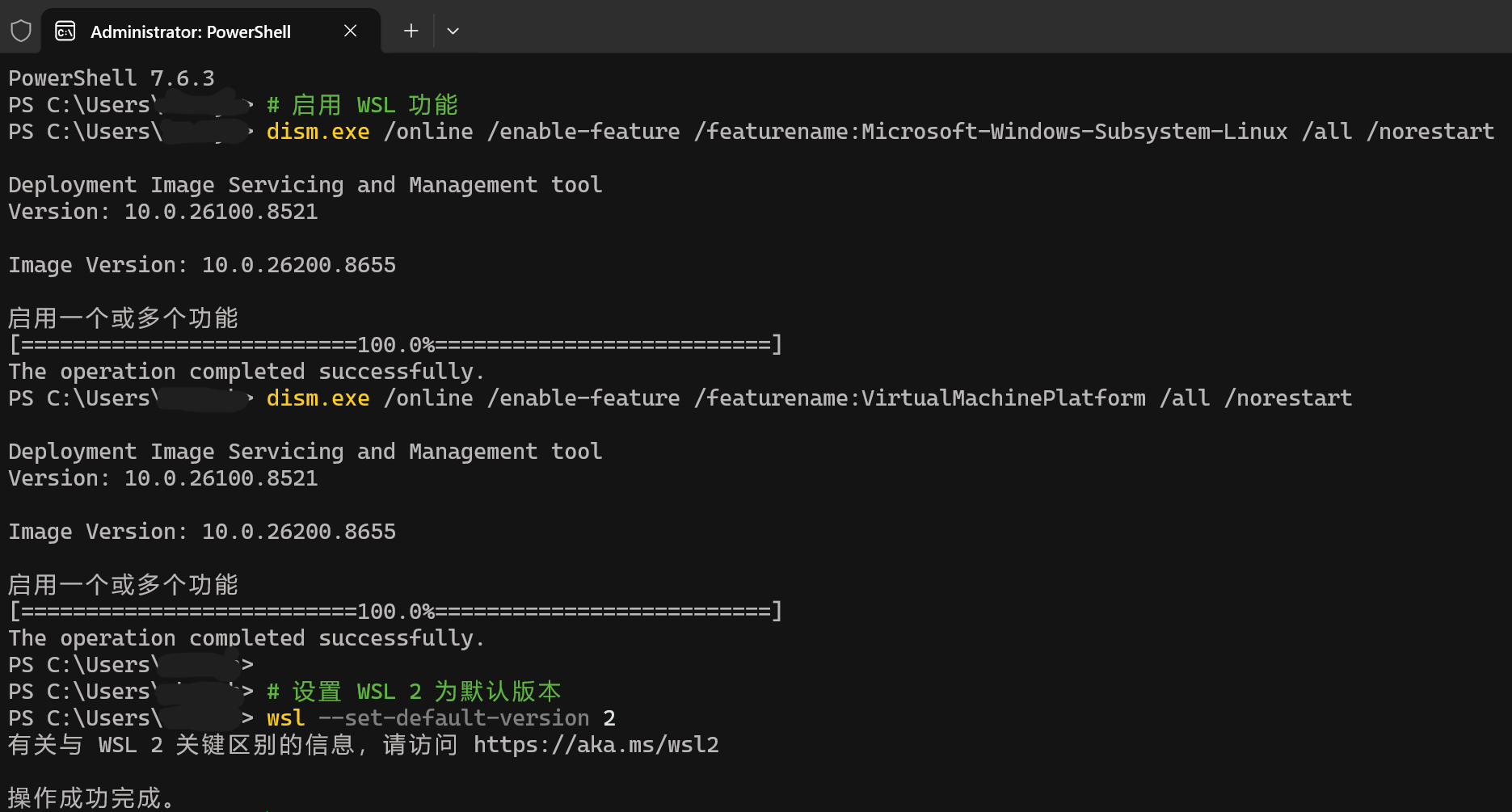
(4) 重启电脑生效。
安装 Ubuntu。
具体步骤可参考微软官方教程:https://learn.microsoft.com/zh-cn/windows/wsl/install
(1) 使用两条指令,安装想要版本的Ubuntu。
Bash# 查看可安装的 Ubuntu 版本 wsl.exe --list --online # 安装在上一条命令运行之后出现的列表中,指定版本的 Ubuntu 发行版本 # 一般 [Distro] 选择下方图片内,前几个 NAME 中的 22/24/26 均可,需输入完整 NAME 字段 wsl insatall -d [Distro]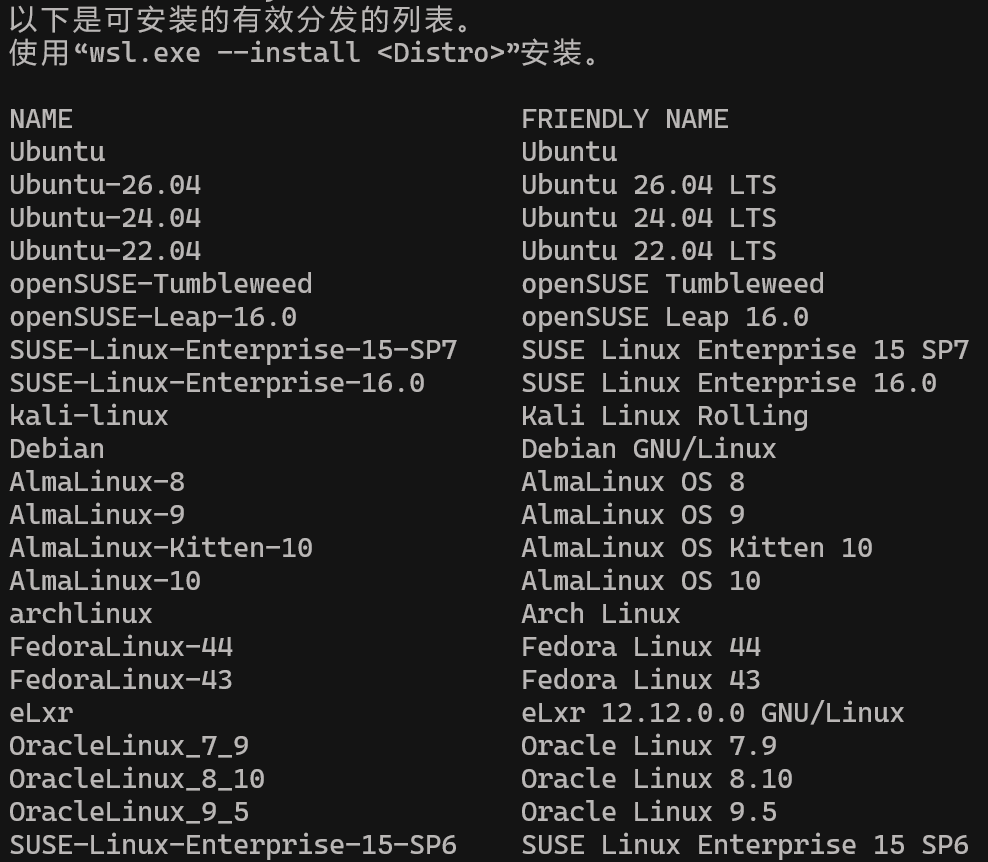
(2) 打开 Ubuntu 终端。
方法一:进入
C:\Program Files\WSL文件夹,找到wsl.exe并双击。方法二:打开系统终端,点开最上方下拉菜单,就能看到新安装的 Ubuntu 终端选项。
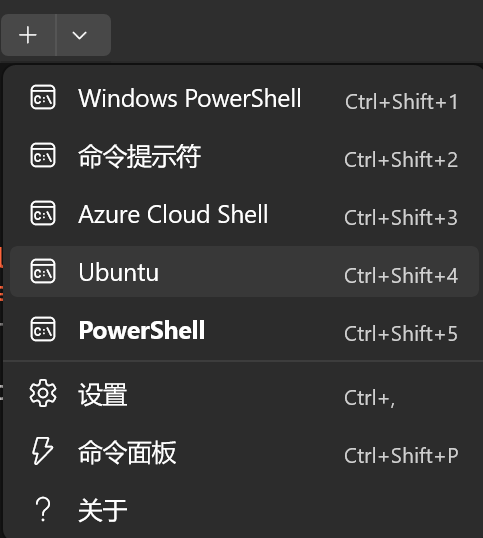
更新Ubuntu系统。
在打开的Ubuntu终端中执行:
Bash# 更新软件包列表 sudo apt update && sudo apt upgrade -y # 安装基础工具 sudo apt install -y curl git wget build-essential安装Node.js 24。
在打开的Ubuntu终端中执行:
Bash# 添加 NodeSource 仓库 curl -fsSL https://deb.nodesource.com/setup_24.x | sudo -E bash - # 安装 Node.js sudo apt install -y nodejs # 验证版本 (推荐 v24.x) node -v npm -v执行如下命令安装OpenClaw。
Bashcurl -fsSL https://openclaw.ai/install.sh | bash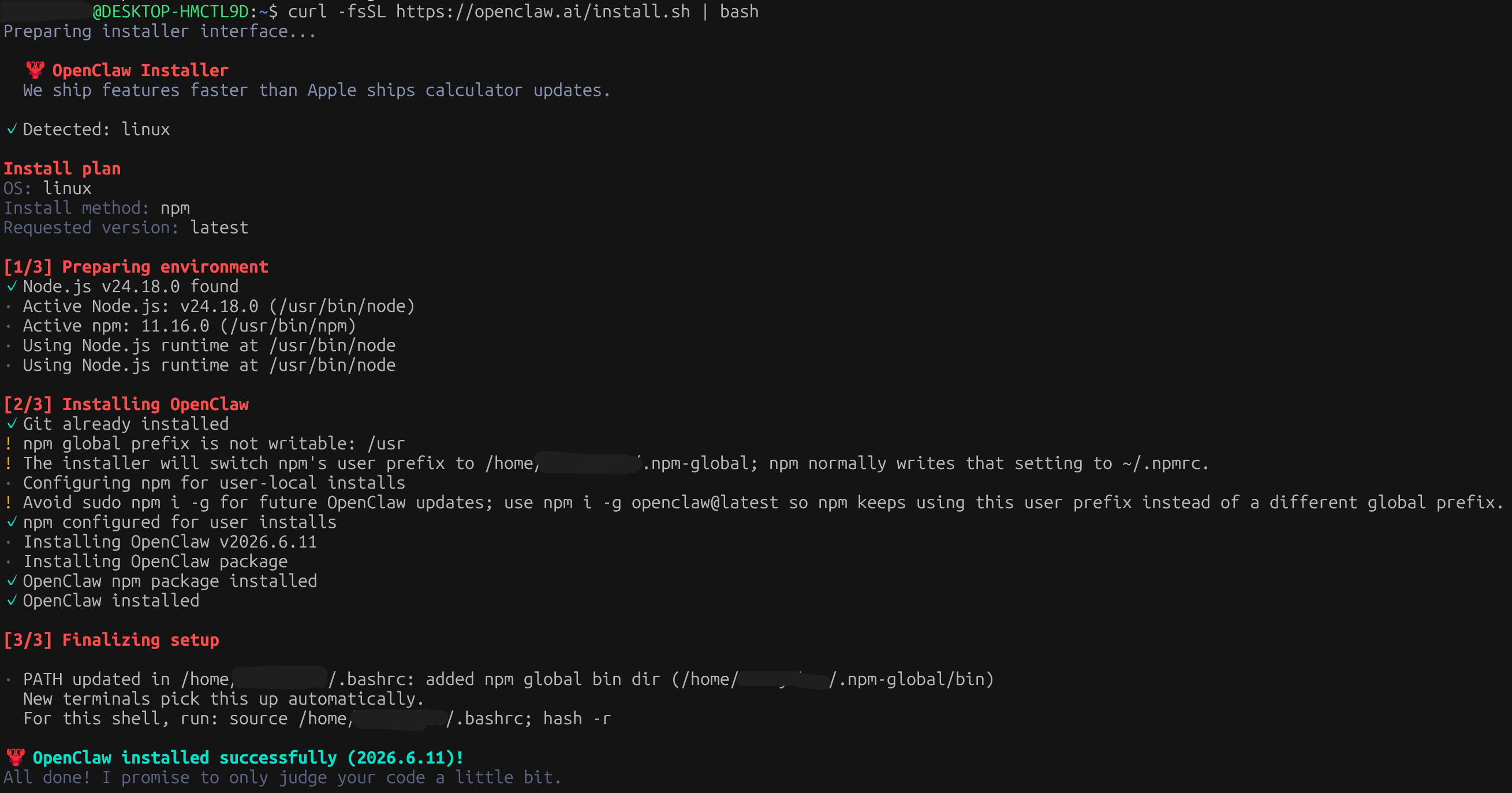
验证OpenClaw安装结果。
Bash# 查看版本 openclaw --version # 查看帮助 openclaw --help # 查看系统状态 openclaw status配置MaaS。
(1) 接受风险提示、选择启动模式为
QuickStart。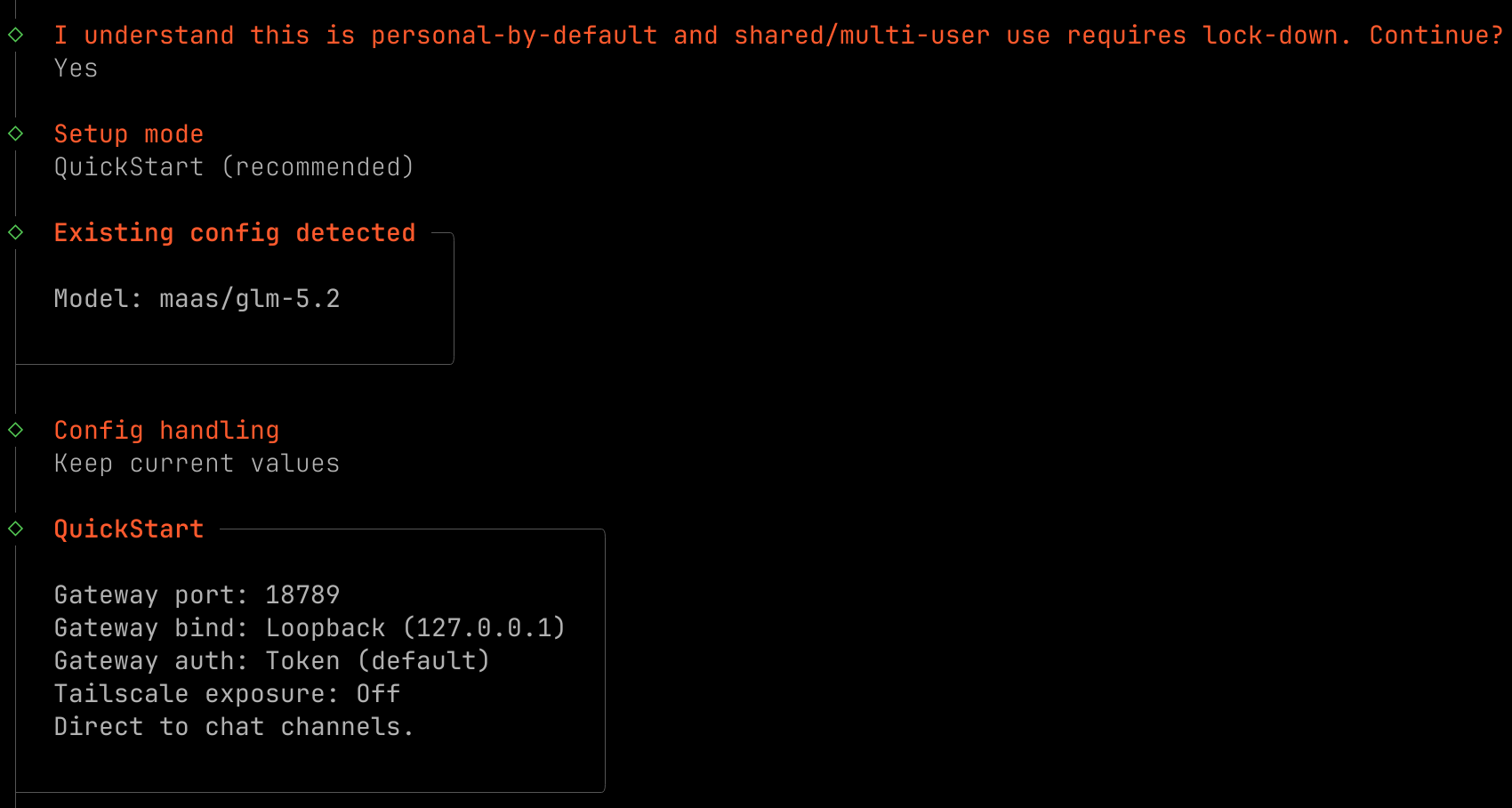
(2) 配置 MaaS 内部模型:
按照如图方式依次配置即可。
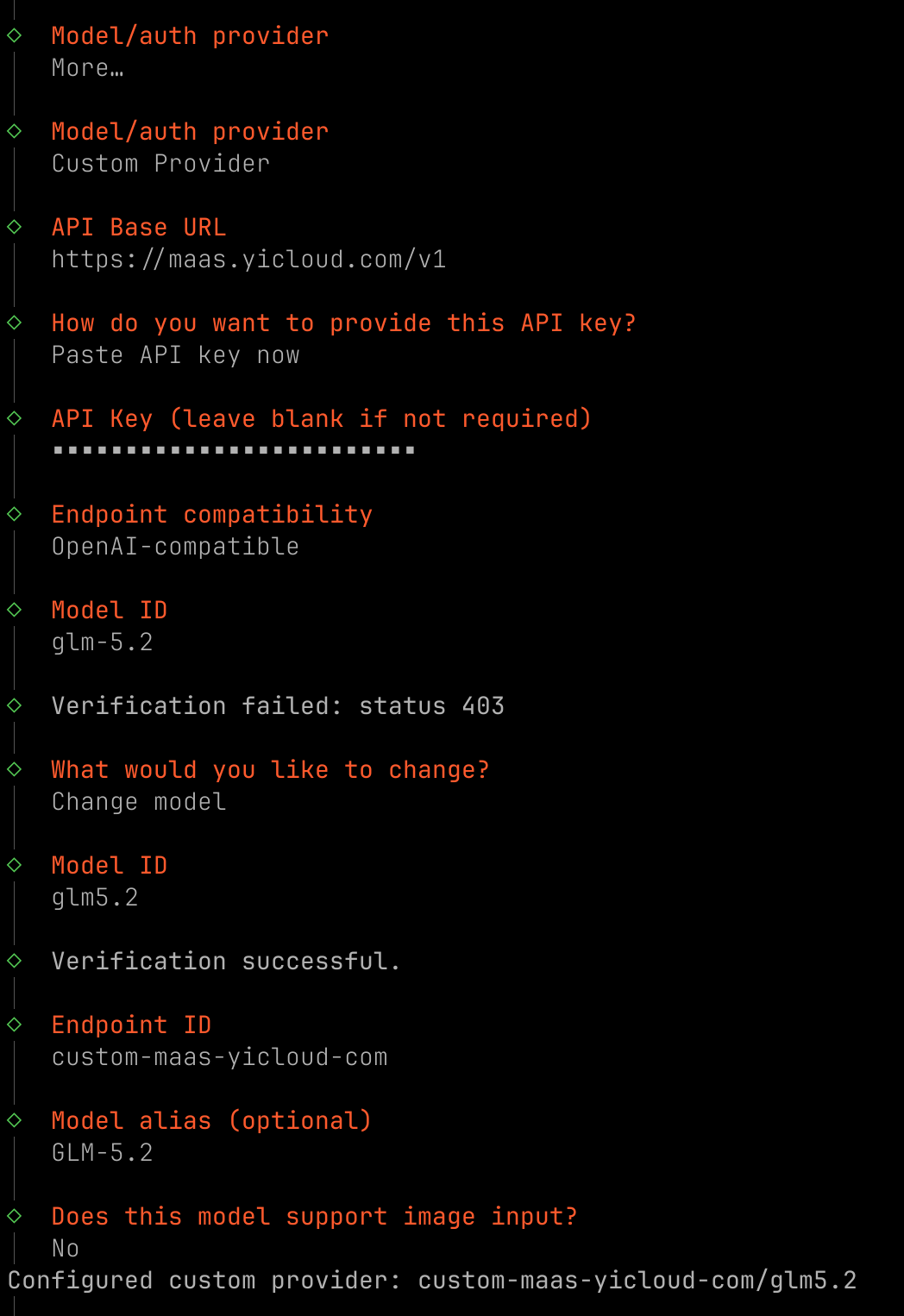
- Windows 中对 WSL 终端粘贴时,使用ctrl+shift+v。
- Model ID 需要全小写,当前仅支持:'glm5.1', 'qwen3-embedding', 'qwen3-reranker', 'mineru2.5-pro', 'qwen3.5-397b-a17b', 'deepseek-v4-flash', 'glm4.7', 'qwen3.6-27b', 'deepseek-v4-pro', 'glm5.2', 'nex-n2-pro'。
- Endpoint ID:供应商的别名,可以自定义修改。
- Model alias:调用时的模型名称,可以自定义起名。
- 目前DeepSeek、GLM模型系列,暂不支持多模态输入输出。
接入【飞书】:
(1) 按照如下图选择配置飞书。
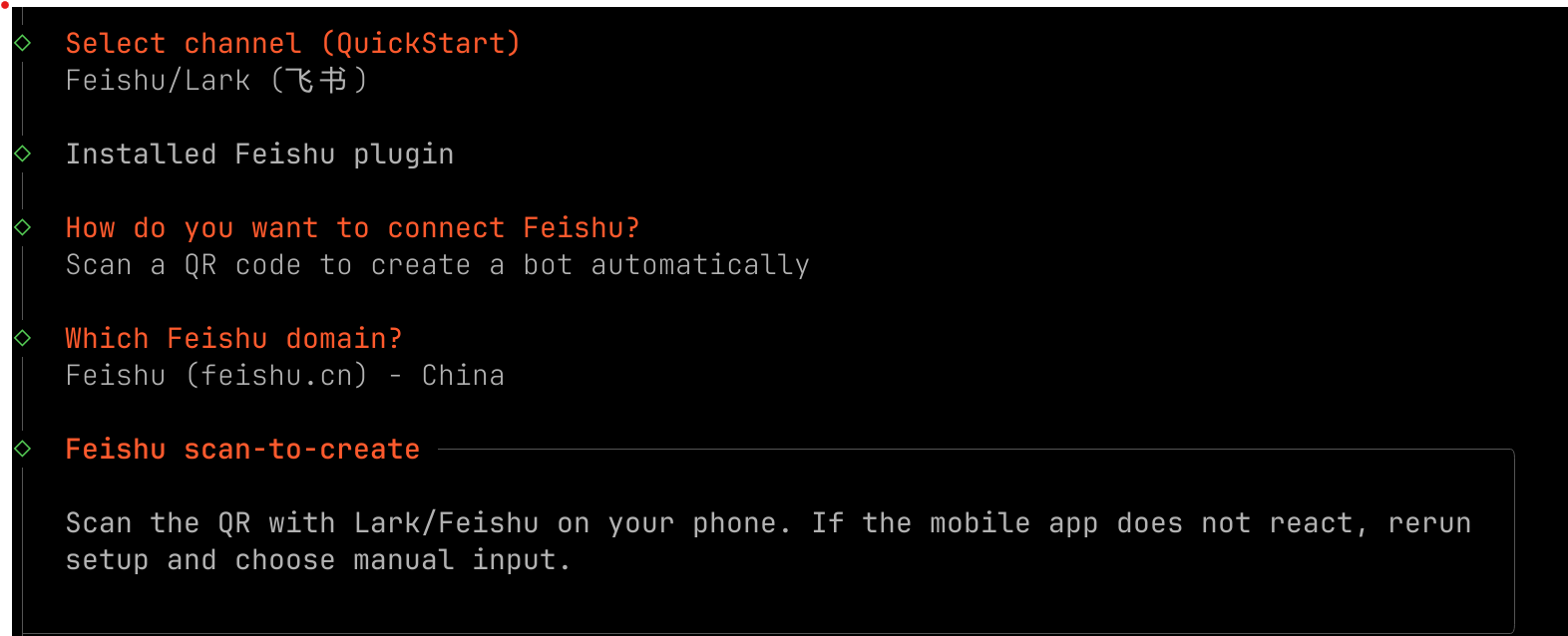
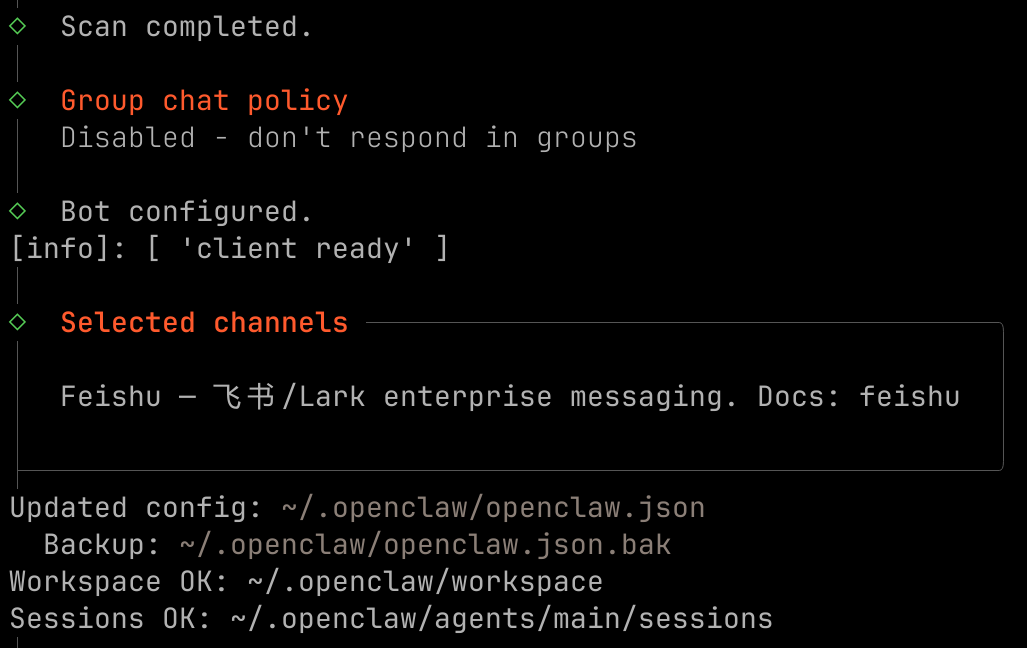
(2) 设置完毕后,就能在手机端与 OpenClaw 所创建的智能体交互。
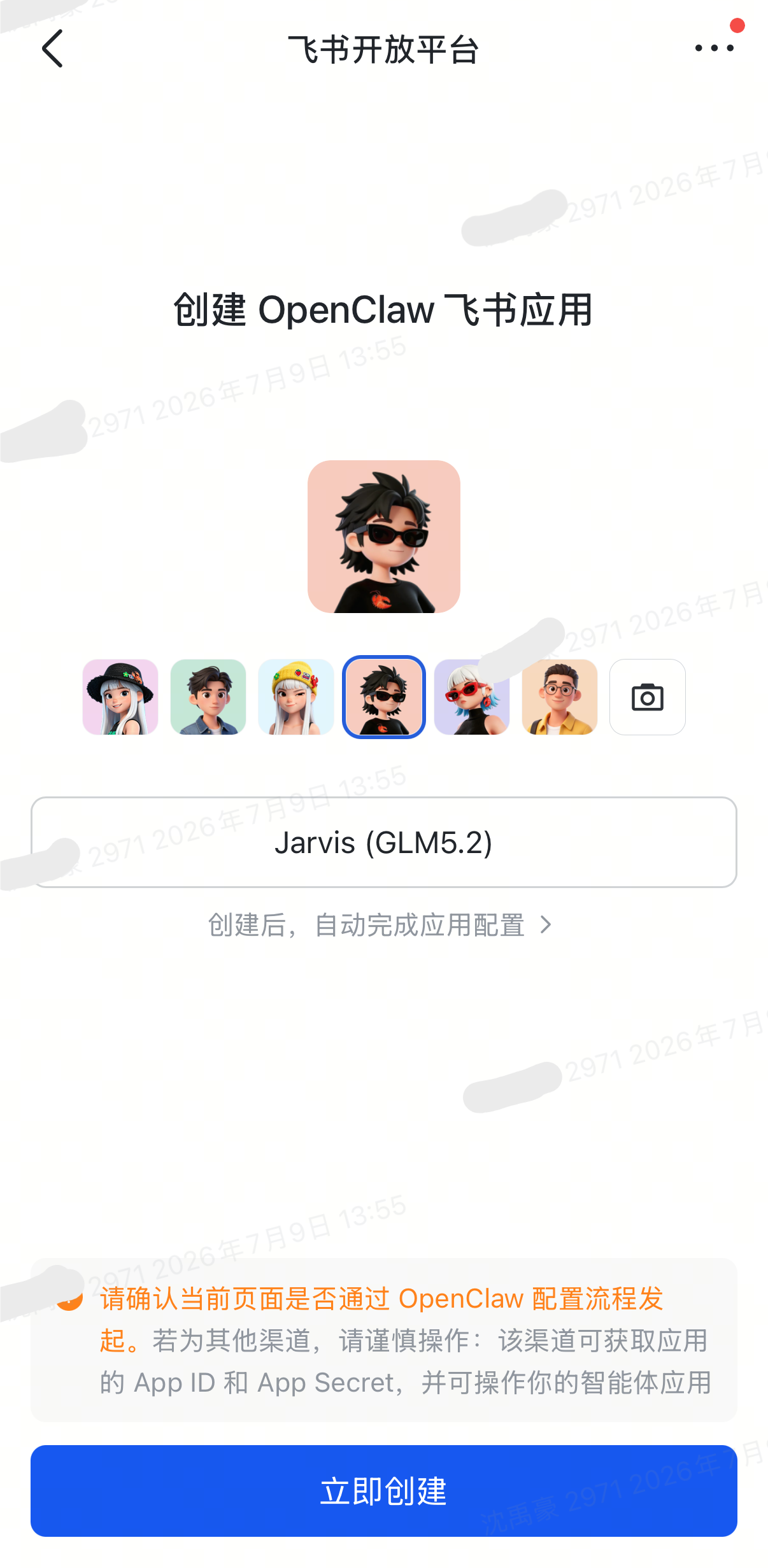
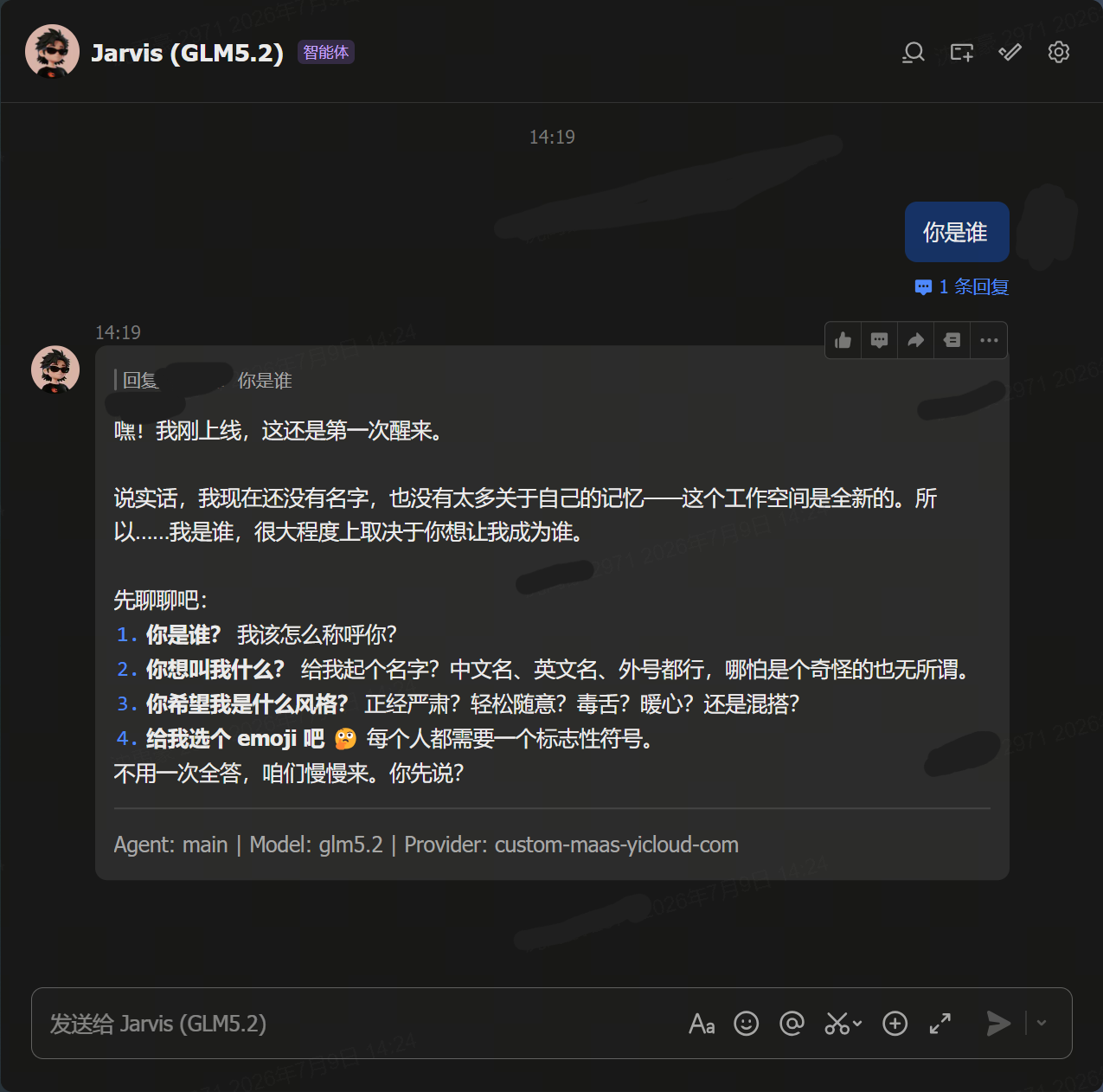
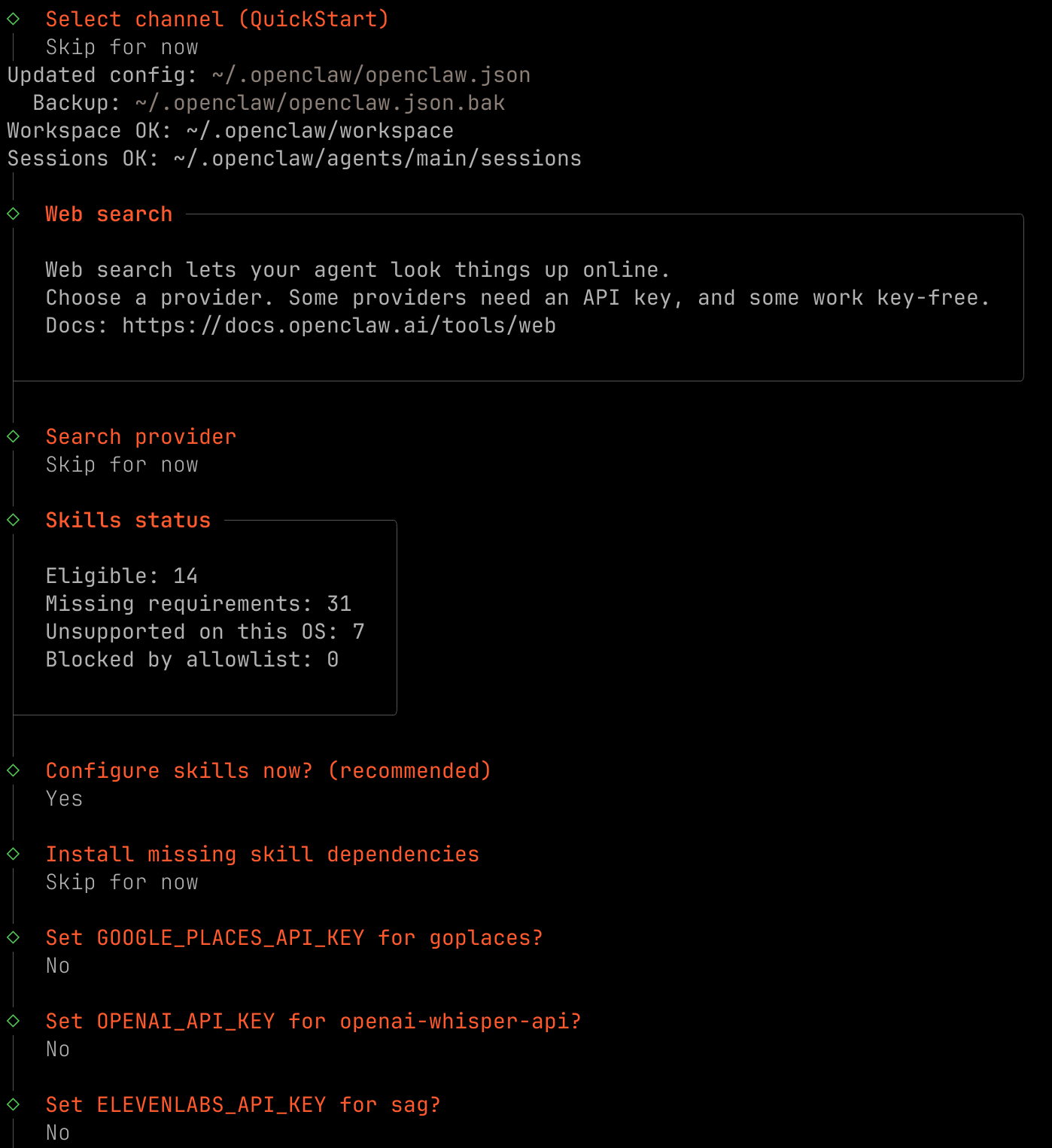
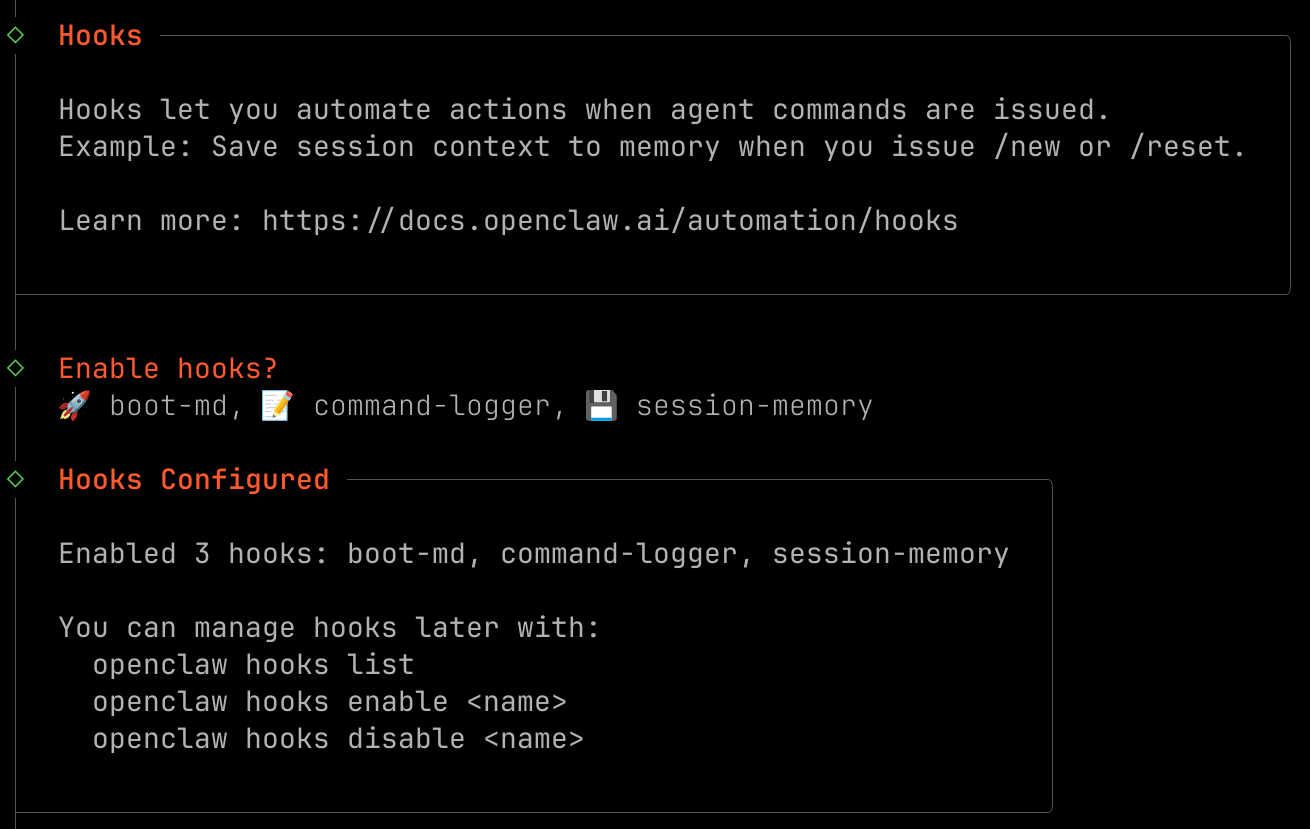
设置Web Search、Skills、Hooks:
启用三个 hooks(用于内容引导、日志和会话记附录)
Gateway Service 下载:
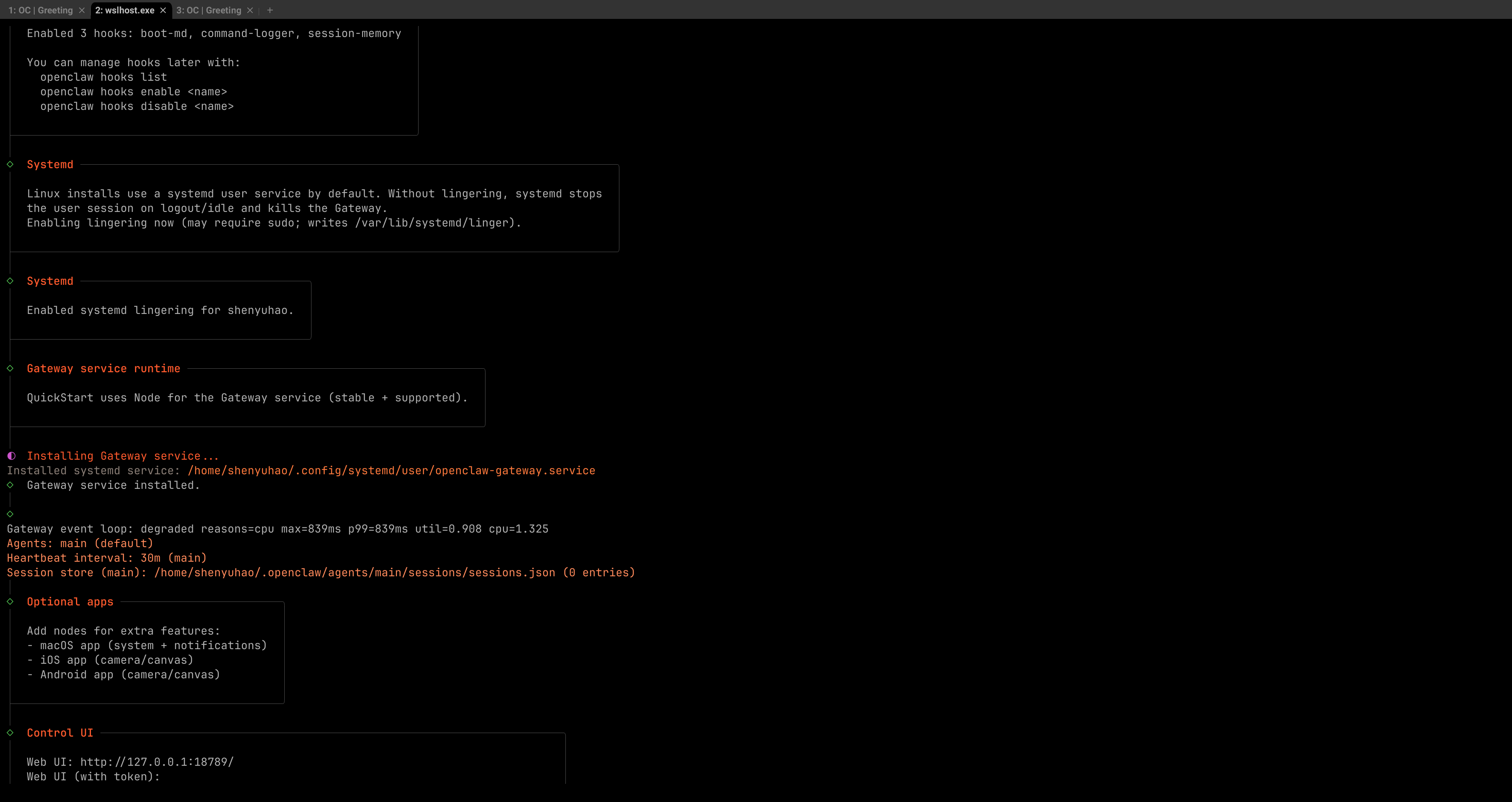
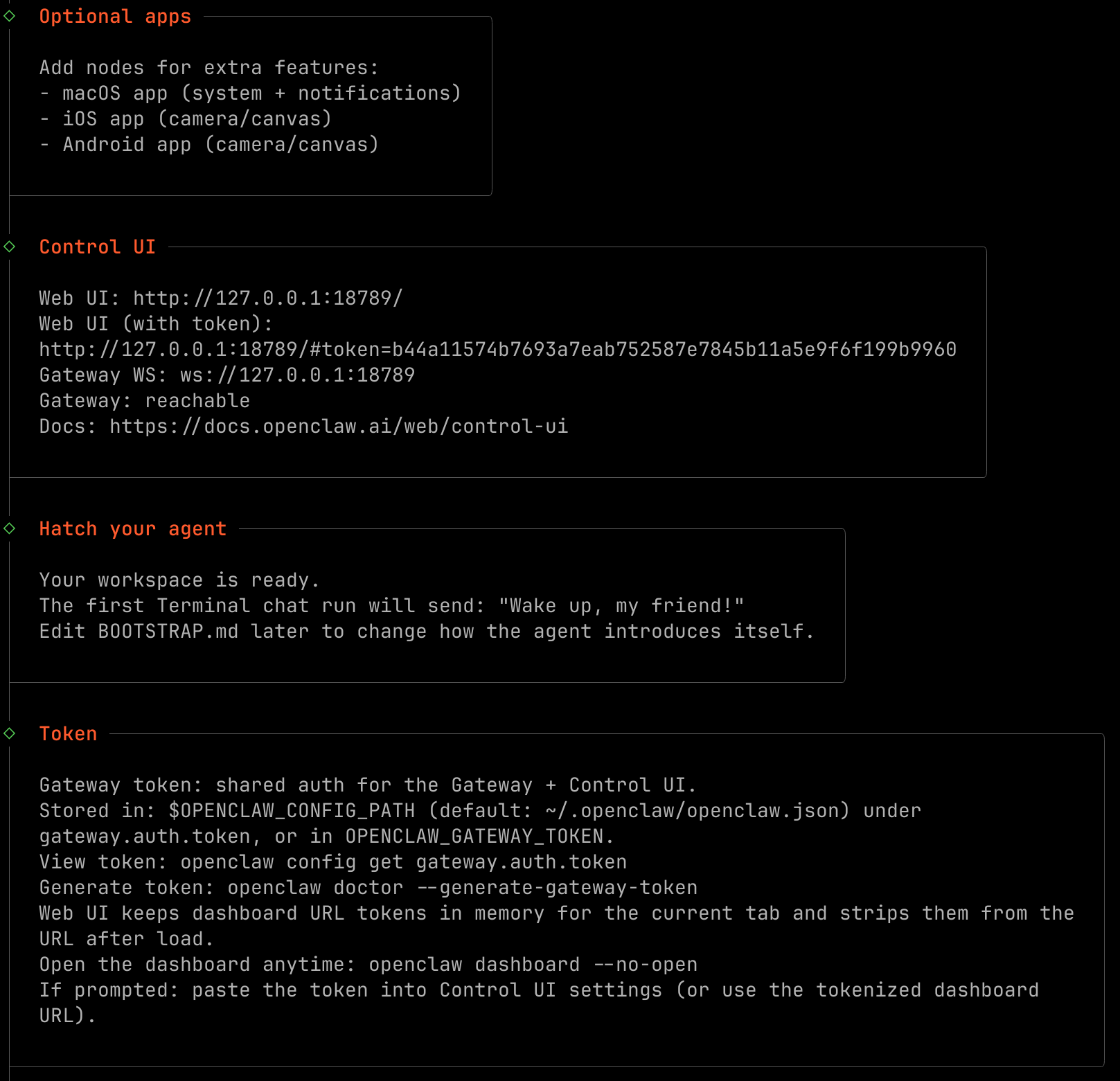 在
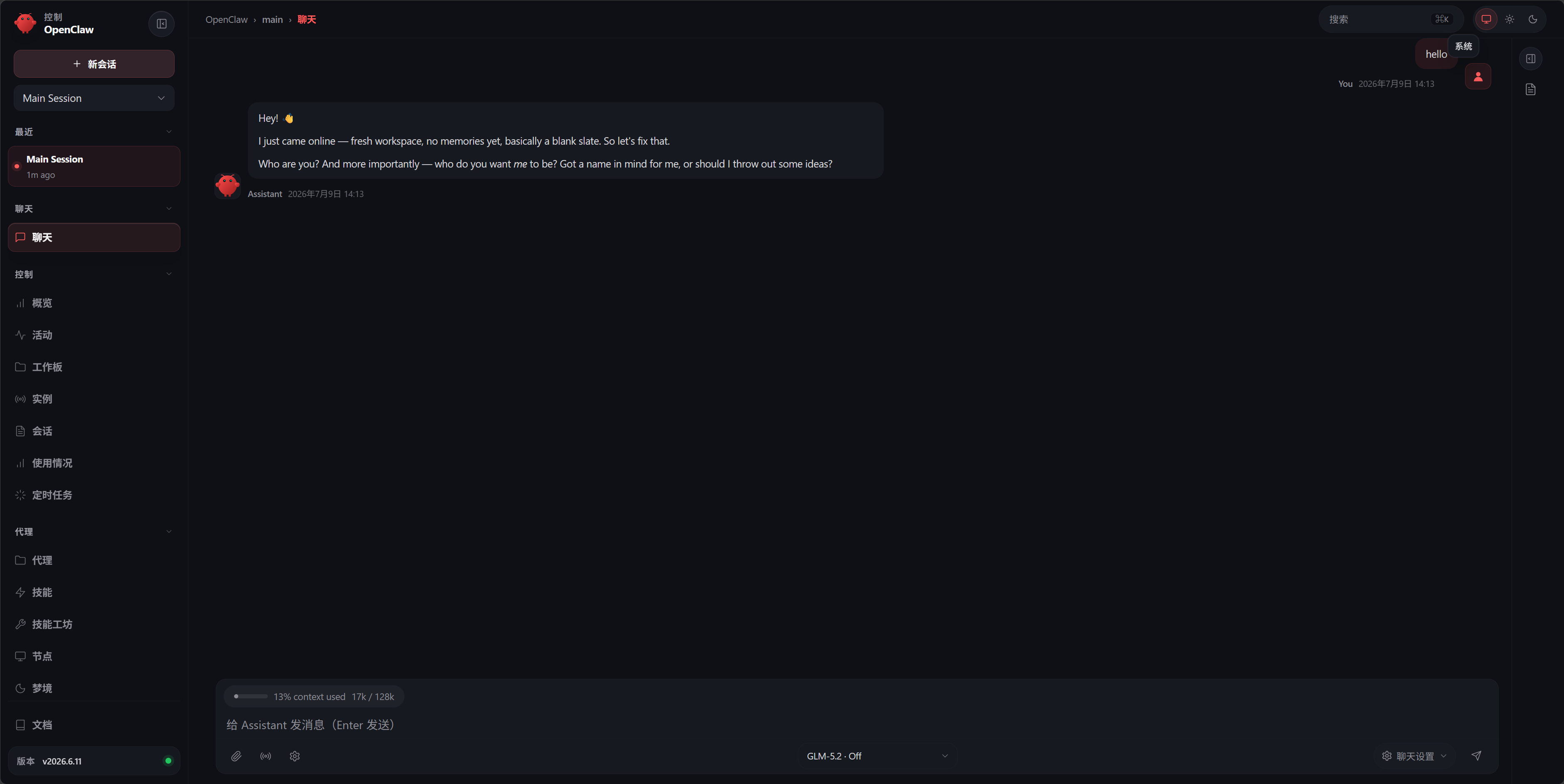
Control UI里面第三行,浏览器访问该地址就能进入如下的网关启动页面: